
WordPress: „There Has Been a Critical Error” – jak odzyskać stronę
20 listopada 2026·5 min czytania
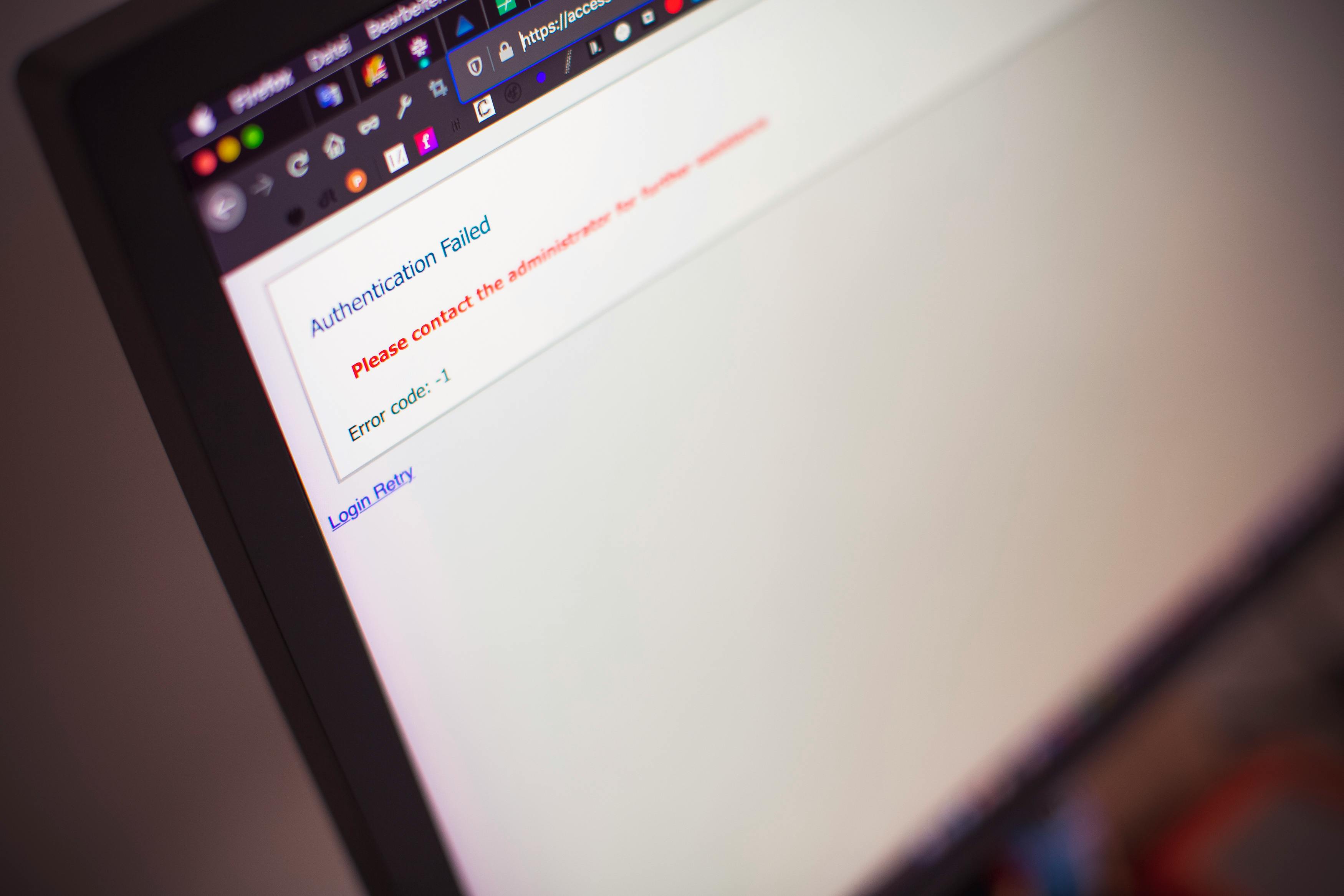
Komunikat o błądzie krytycznym w WordPressie potrafi wywołać panika, ale zazwyczaj ukrywa on zwykły błąd PHP wtyczki lub motywu. Zobacz, jak przywrócić działanie witryny.
Otwierasz swoją firmową stronę i zamiast oferty widzisz krótki komunikat: „Na tej stronie wydarzył się błąd krytyczny” (ang. There has been a critical error on this website). Dla właściciela małej firmy to często moment stresu, zwłaszcza gdy witryna generuje zapytania lub sprzedaż. Przede wszystkim warto pamiętać: nie panikuj i niczego nie usuwaj. Nic nie zostało utracone, ponieważ Twoje posty, podstrony i ustawienia bezpiecznie tkwią w bazie danych. Uszkodzona wtyczka lub motyw zatrzymują jedynie działanie kodu PHP, a po ich wyłączeniu strona natychmiast wraca do normy.
Warto wiedzieć, co dokładnie oznacza taki komunikat. Najczęściej ukrywa on błąd krytyczny PHP spowodowany przez konkretną wtyczkę lub motyw. Istnieje kilka sprawdzonych metod, aby przywrócić funkcjonowanie serwisu, od najprostszych rozwiązań aż po te bardziej techniczne. Poniższe kroki pozwalają na bezpieczne opanowanie sytuacji, bez względu na to, czy prowadzisz działalność lokalnie na Śląsku, czy w innej części kraju.
Pierwszym i najprostszym sposobem jest skorzystanie z wiadomości e-mail wysyłanej w trybie odzyskiwania. Od wersji WordPress 5.2, w przypadku wystąpienia błędu krytycznego, system wysyła powiadomienie na adres e-mail administratora witryny. Tytuł wiadomości informuje o problemie technicznym, a jej treść wskazuje wadliwą wtyczkę lub motyw oraz zawiera specjalny link do trybu odzyskiwania. Wystarczy otworzyć wiadomość, sprawdzić folder ze spamem, a następnie kliknąć link i zalogować się do panelu. WordPress uruchomi się wówczas w trybie odzyskiwania, w którym felerny element jest tymczasowo wstrzymany tylko dla Ciebie, podczas gdy odwiedzający mogą nadal widzieć błąd. Wtedy przechodzi się do zakładki wtyczek, dezaktywuje wskazany element i klika opcję wyjścia z trybu odzyskiwania.
Jeśli wiadomość nie dotarła lub adres e-mail w ustawieniach był nieaktualny, z pomocą przychodzi metoda druga, czyli zmiana nazwy folderu wtyczki przez SFTP lub menedżer plików w panelu hostingu. Należy przejść do katalogu wp-content/plugins/ i odnaleźć folder wtyczki powiązanej z błędem. Po zmianie nazwy jej katalogu (np. z acme-shop na acme-shop-off) WordPress nie znajdzie wtyczki pod dawną nazwą i automatycznie ją wyłączy. Po ponownym załadowaniu strony można wejść do panelu administracyjnego i zobaczyć komunikat o usunięciu wtyczki. W przypadku braku wiedzy o tym, która wtyczka zawiodła, można zmienić nazwę całego folderu plugins na plugins-off, co wyłączy wszystkie wtyczki naraz, a następnie przywracać je pojedynczo. Jeśli problem dotyczy motywu, zmienia się nazwę aktywnego motywu w katalogu wp-content/themes/, co zmusi WordPressa do powrotu do domyślnego motywu. Więcej o tym, jak to wpływa na pozycjonowanie i widoczność w Google, znajdziesz w opisie usługi.
Dla administratorów korzystających z zaawansowanych narzędzi dostępna jest metoda z użyciem WP-CLI oraz SSH. Narzędzie to pozwala wykonać operacje w kilka sekund za pomocą prostych poleceń w katalogu głównym witryny, takich jak wp plugin list oraz wp plugin deactivate. Gdy sam system WP-CLI ulega awarii z powodu błędu, można pominąć wtyczki za pomocą polecenia ze specjalnymi parametrami wykluczającymi. Z kolei w sytuacji, gdy przyczyna nie jest znana, warto odczytać realny błąd poprzez edycję pliku wp-config.php i włączenie stałych debugowania, takich jak WP_DEBUG oraz WP_DEBUG_LOG. Po odświeżeniu strony w pliku debug.log pojawi się dokładny komunikat wskazujący plik, linię oraz folder, co pozwala szybko zlokalizować źródło problemu. Powiązany temat opisaliśmy w artykule „Krytyczna luka w wtyczce WordPressa. Hakeri atakują bramki płatności”.
Awaria może mieć również inne podłoże, na przykład w postaci uszkodzonych plików rdzennych WordPressa po nieudanym aktualizowaniu. W takiej sytuacji należy pobrać świeżą paczkę WordPressa z oficjalnej strony i nadpisać foldery wp-admin oraz wp-includes, nie dotykając katalogu wp-content ani pliku konfiguracyjnego. Innym powodem bywa wyczerpanie limitu pamięci (komunikat „Allowed memory size exhausted”), co wymaga zwiększenia parametru WP_MEMORY_LIMIT w pliku konfiguracyjnym lub panelu hostingu. Czasami również nowa wersja PHP na serwerze potrafi wywołać błąd w przestarzałym oprogramowaniu, dlatego panele hostingowe pozwalają na szybką zmianę wersji PHP na czas aktualizacji wtyczek.
Dla właściciela małej firmy stabilność strony internetowej to fundament obecności w sieci, pozyskiwania klientów i budowania wizerunku. Nagła awaria i komunikat o błędzie krytycznym oznaczają przerwę w działaniu biznesu, dlatego szybka i poprawna reakcja jest kluczowa. Znajomość podstawowych procedur ratunkowych pozwala zaoszczędzić czas i nerwy, a także uniknąć kosztownych przestojów. Warto pamiętać, że regularne aktualizacje i dbałość o czystość kodu pomagają zapobiegać takim sytuacjom, jednak w razie trudności zawsze można wesprzeć się profesjonalnym panelem administracyjnym oraz wsparciem technicznym, które dba o bezawaryjne działanie firmowych stron.
Błąd krytyczny w WordPressie zazwyczaj nie oznacza końca świata ani utraty danych. Dzięki wbudowanym mechanizmom odzyskiwania, dostępowi przez SFTP lub analizie logów debugowania można sprawnie przywrócić działanie witryny. Kluczem do sukcesu jest zachowanie spokoju, identyfikacja wadliwego elementu oraz jego wyłączenie lub aktualizacja.
Najczęstsze pytania
Co oznacza komunikat o błędzie krytycznym w WordPressie?
Komunikat informuje, że na stronie wystąpił błąd krytyczny PHP, który zazwyczaj jest powodowany przez wadliwą wtyczkę lub motyw. Twoje dane i posty są jednak bezpieczne w bazie danych.
Jak skorzystać z trybu odzyskiwania WordPressa?
Po wystąpieniu błędu WordPress wysyła na adres administratora e-mail z linkiem do trybu odzyskiwania. Po kliknięciu linku możesz zalogować się do panelu i dezaktywować problematyczną wtyczkę.
Co zrobić, gdy nie dotarł do mnie e-mail z linkiem odzyskiwania?
Możesz skorzystać z dostępu SFTP lub menedżera plików na hostingu, przechodząc do katalogu wp-content/plugins i zmieniając nazwę folderu wadliwej wtyczki, co wymusi jej dezaktywację.
Jak odczytać dokładny komunikat o błędzie?
W pliku wp-config.php można włączyć opcje debugowania, takie jak WP_DEBUG oraz WP_DEBUG_LOG. Pozwala to na odczytanie pliku debug.log i zlokalizowanie dokładnego pliku oraz linii kodu powodującej błąd.
Źródła

Adrian · ProWebCrafting
Odpowiadam w ciągu 24 h
Policz swoją stronę w konfiguratorze
Złóż swoją stronęPowiązane artykuły

Krytyczna luka w wtyczce WordPressa. Hakeri atakują bramki płatności
Wielu właścicieli stron korzysta z WordPressa. Odkrycie krytycznej luki o współczynniku CVSS 10.0 w wtyczce CryptoPayment Gateway pokazuje, jak ważne są aktualizacje i nadzór nad bezpieczeństwem.
6 listopada 2026 · 6 min czytania

Krytyczny alert bezpieczeństwa: aktywne ataki na serwery PHP
Amerykańska agencja CISA potwierdziła trwające w sieci cyberataki wykorzystujące luki PHP2Shell o wysokim wskaźniku zagrożenia CVSS 9.2. Problem dotyka miliony witryn na świecie.
28 października 2026 · 6 min czytania